
Wat is Microsoft Power Automate en wat kun je ermee?
15 juni, 2026

Farisch Hanoeman
Veel organisaties lopen tegen hetzelfde probleem aan: medewerkers besteden een groot deel van hun tijd aan taken die telkens terugkomen. Gegevens overzetten, mails doorsturen, goedkeuringen opvolgen. Het werk is niet moeilijk, maar het kost tijd die je liever elders steekt. Power Automate is Microsofts antwoord op dat probleem, en in dit artikel leggen we uit hoe het werkt, wat je ermee kunt en hoe je het goed aanpakt.
Wat is procesautomatisering?
Procesautomatisering houdt in dat je terugkerende taken of werkstromen laat uitvoeren door software, zonder dat een medewerker er elke keer handmatig bij hoeft. Het gaat om het weghalen van het saaiste gedeelte van het werk: de stappen die altijd hetzelfde zijn en waarbij nadenken weinig toevoegt.
Een goed voorbeeld is factuurverwerking. Een factuur komt binnen als e-mailbijlage, wordt handmatig ingevoerd in een systeem, gaat daarna naar een manager ter goedkeuring en uiteindelijk naar de boekhouding. Elke overdracht kost tijd en vergroot de kans op fouten, een verkeerd bedrag overgetypt, een goedkeuring die blijft liggen. Automatiseer je dat proces, dan gaat het sneller, consistenter en met minder kans op menselijke fouten.
Procesautomatisering is breder dan software alleen. Het begint met het begrijpen van hoe een proces werkelijk verloopt: wie doet wat, in welke volgorde, op basis van welke informatie en onder welke voorwaarden. Pas als dat duidelijk is, heeft het zin om naar een tool te kijken.
Wat is Power Automate?
Power Automate is een cloudplatform van Microsoft waarmee je geautomatiseerde werkstromen kunt bouwen, ook wel flows genoemd. Je koppelt er applicaties en diensten mee en bepaalt welke actie moet worden uitgevoerd zodra er iets gebeurt: een bestand wordt opgeslagen, een formulier ingevuld, een rij toegevoegd aan een database.
Het platform is onderdeel van het Microsoft Power Platform, samen met Power BI (rapportage en dashboards), Power Apps (het bouwen van eenvoudige bedrijfsapplicaties) en Power Pages (externe webportalen). Die samenhang is relevant: een flow in Power Automate kan gegevens ophalen uit een Power BI-dataset, een scherm tonen via een Power App of een formulier verwerken dat via Power Pages is ingevuld.
Power Automate heeft drie hoofdvarianten:
Cloud flows draaien volledig in de cloud en worden gestart door een trigger vanuit een verbonden applicatie. Dit is de meest gebruikte variant, geschikt voor processen waarbij data tussen cloudservices beweegt.
Desktop flows maken gebruik van Power Automate Desktop, de RPA-component (Robotic Process Automation) van het platform. Hiermee automatiseer je handelingen op een lokale computer, inclusief het bedienen van applicaties die geen API aanbieden. De software bootst muisklikken, toetsaanslagen en scherminteracties na.
Business process flows zijn een derde variant, gericht op het begeleiden van medewerkers door een vastgelegd proces. Ze zorgen dat stappen in de juiste volgorde worden doorlopen en dat informatie compleet is voordat de volgende fase begint. Dit type wordt veel gebruikt in combinatie met Dynamics 365.
Hoe werkt Power Automate?
Een flow bestaat altijd uit een trigger en een of meer acties. De trigger is de gebeurtenis die alles in gang zet. De acties zijn wat er daarna achtereenvolgens of voorwaardelijk gebeurt.
Triggers
Triggers zijn er in drie vormen. De meest gebruikte is de geautomatiseerde trigger: zodra iets gebeurt in een verbonden systeem, start de flow. Denk aan een nieuwe e-mail in een specifieke mailbox, een bestand dat wordt geplaatst in een SharePoint-map of een rij die wordt toegevoegd aan een Excel-tabel.
De tweede variant is de geplande trigger: de flow draait op een vast moment, elke dag om 08:00, elke maandagochtend of elke eerste van de maand. Handig voor rapportages, samenvattingen of periodieke controles.
De derde variant is de handmatige trigger. Een medewerker start de flow zelf, via een knop in een Power App, een koppeling in Teams of een knop rechtstreeks in de Power Automate-interface. Dit wordt gebruikt voor processen die niet automatisch starten maar wel gestandaardiseerd moeten verlopen.
Connectoren
Power Automate werkt met connectoren: kant-en-klare koppelingen naar externe diensten. Microsoft biedt er momenteel meer dan 1000. Een connector voor SharePoint laat je bestanden lezen, aanmaken en verplaatsen. Een connector voor Outlook stuurt berichten, leest de inbox en verwerkt agenda-items. Een connector voor een HTTP-aanroep laat je communiceren met elke dienst die een API heeft, ook als er geen kant-en-klare connector voor is.
Connectoren worden onderverdeeld in standaard (beschikbaar in alle licenties) en premium (beschikbaar vanaf een betaald abonnement). De premiumdrempel is relevant bij de keuze van welke systemen je wilt koppelen.
Condities, lussen en foutafhandeling
Flows zijn meer dan een rechte lijn van trigger naar actie. Je kunt vertakkingen inbouwen op basis van condities: als een bedrag hoger is dan 5000 euro, stuur dan het goedkeuringsverzoek naar de directeur; anders naar de teamleider. Je kunt lussen gebruiken om door een lijst met items te gaan, bijvoorbeeld om voor elke openstaande bestelling een bevestigingsmail te sturen. En je kunt foutafhandeling inbouwen zodat je een melding krijgt als een stap mislukt, in plaats van dat de fout stilletjes verdwijnt.
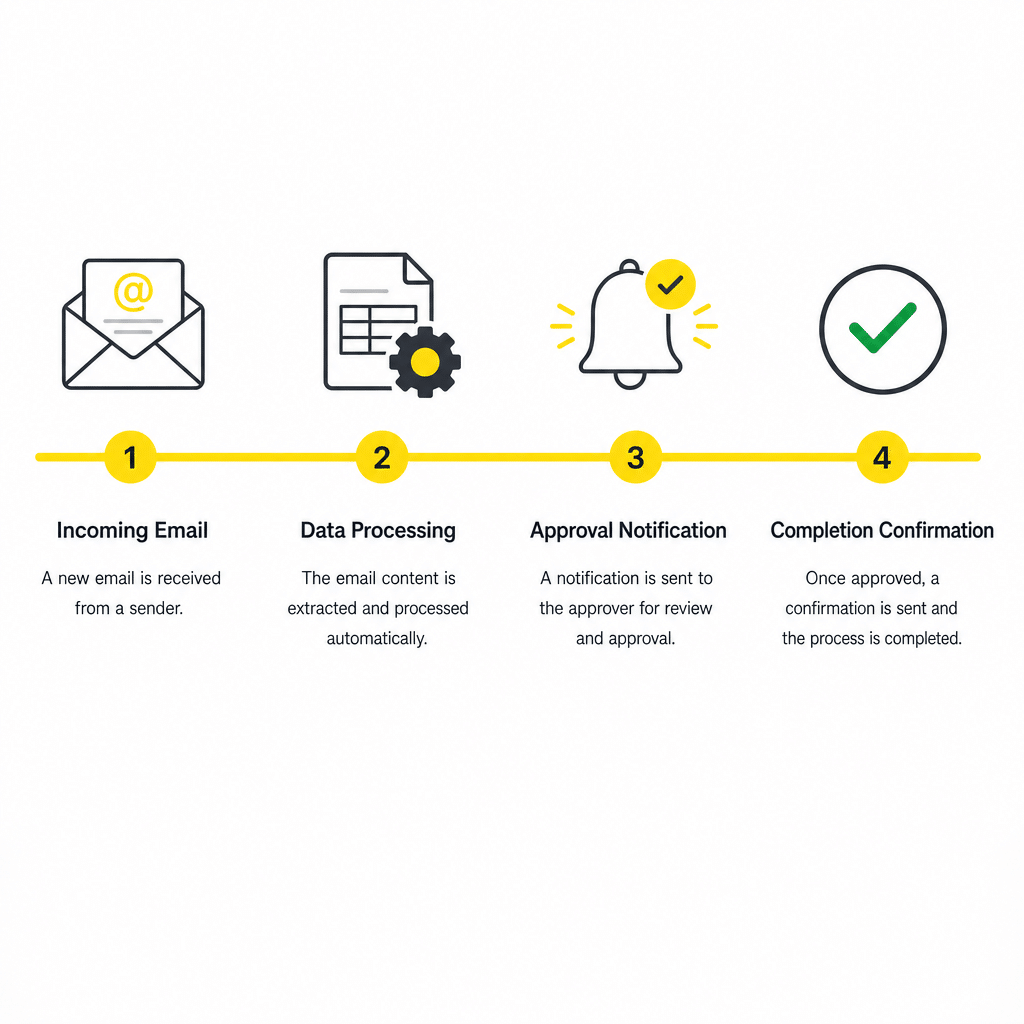
Afbeelding 1. Een flow doorloopt vaste stappen: van binnenkomende trigger tot afgeronde actie.
Praktijkvoorbeelden van Power Automate
Factuurverwerking
Een van de meest voorkomende toepassingen. Facturen komen binnen via e-mail, worden met behulp van AI Builder (onderdeel van het Power Platform) uitgelezen en de gegevens worden automatisch in het boekhoudpakket gezet. Als het bedrag een drempelwaarde overschrijdt, start een goedkeuringsworkflow. De manager krijgt een melding in Teams, keurt de factuur goed of af met een opmerking en de status wordt bijgehouden in SharePoint. Na goedkeuring gaat de factuur automatisch door naar de financiële afdeling.
Wat dit oplevert: minder handmatig typewerk, een volledig auditspoor van wie wat heeft goedgekeurd en wanneer, en een verwerkingstijd die van twee dagen naar een paar uur gaat.
Gegevensinvoer in oude systemen
Veel organisaties werken nog met ERP-systemen, HR-pakketten of branchespecifieke software die geen moderne koppeling aanbiedt. Power Automate Desktop kan die systemen toch automatiseren. Het opent de applicatie op het scherm, leest gegevens uit een bronbestand, typt die in de juiste velden en bevestigt de invoer, net zoals een medewerker dat handmatig zou doen, maar dan zonder de kans op typfouten en zonder de verveling.
Dit is met name relevant als migratie naar een nieuw systeem geen optie is op korte termijn. Automatisering van de invoer is dan een pragmatische oplossing die direct tijd bespaart.
Klantacceptatie
Bij het aannemen van een nieuwe klant moeten doorgaans meerdere stappen worden doorlopen: identificatiegegevens verzamelen, een welkomstpakket sturen, accounts aanmaken in interne systemen en een accountmanager toewijzen. Zonder automatisering vereist dat afstemming tussen meerdere afdelingen en wordt elke stap handmatig bijgehouden, vaak in een Excel of een gedeelde mailbox.
Met Power Automate wordt dat een gestructureerd proces. Een ingevuld formulier start de flow. Documenten worden aangemaakt op basis van templates, digitale handtekeningen worden aangevraagd via een koppling met een e-handtekeningdienst en zodra alles compleet is, wordt het CRM bijgewerkt en ontvangt het accountteam een melding. Elke stap is zichtbaar, gedateerd en herleidbaar.
Goedkeuringsprocessen
Verlofaanvragen, budgetgoedkeuringen, publicaties van nieuw marketingmateriaal: veel van dit soort processen bestaan uit vaste stappen met vaste personen. Zonder automatisering verlopen ze via e-mail en is het lastig bij te houden wat de status is.
Power Automate biedt een ingebouwd goedkeuringsmechanisme. Een aanvrager dient een verzoek in, de juiste persoon ontvangt een melding in Teams of Outlook, keurt goed of af en de aanvrager ontvangt automatisch terugkoppeling. Bij meerdere niveaus van goedkeuring worden die sequentieel of parallel afgehandeld. Alle beslissingen worden opgeslagen, inclusief tijdstempel en eventuele toelichting.
Voordelen van Power Automate voor organisaties
Integratie met tools die je al gebruikt
Power Automate is diep geïntegreerd met Microsoft 365. Als je organisatie al werkt met Outlook, SharePoint, Teams, OneDrive of Excel, kun je die direct aansturen vanuit je flows. Er is geen aparte installatie nodig en de toegangsrechten lopen mee via het bestaande Microsoft-account. Hetzelfde geldt voor Azure-diensten zoals Azure SQL, Azure Blob Storage en Azure Functions, en voor Dynamics 365 als je dat gebruikt voor CRM of ERP.
Die integratie zorgt er ook voor dat je de bestaande beveiliging en gebruikersbeheer van Microsoft kunt hergebruiken. Flows draaien namens een gebruiker of een service account en de rechten die die identiteit heeft in SharePoint of Outlook gelden ook in de flow.
Verbinding met applicaties buiten Microsoft
Naast het eigen ecosysteem biedt Power Automate connectoren voor honderden externe diensten. Salesforce voor CRM, ServiceNow voor IT-servicemanagement, SAP voor ERP, Slack en Google Workspace voor communicatie, DocuSign voor e-handtekeningen, Jira voor projectbeheer. De lijst is lang.
Voor diensten zonder kant-en-klare connector kun je de HTTP-connector gebruiken om zelf een API-aanroep te bouwen. Dat vereist iets meer technische kennis maar geeft volledige flexibiliteit. Bijna elke moderne webdienst heeft een REST API die je op die manier kunt aansturen.
Werkt ook met verouderde systemen
Via Power Automate Desktop kun je applicaties automatiseren die geen API aanbieden en die niet in de cloud draaien. De software wordt geïnstalleerd op een lokale machine of een virtuele machine en kan van daaruit elke applicatie bedienen die op het scherm wordt weergegeven: een oud ERP-systeem, een branchespecifieke tool of zelfs een groene-scherm-terminal.
Desktop flows kunnen worden gestart vanuit een cloud flow, waardoor je het beste van beide werelden combineert: de cloud flow coördineert het proces en de desktop flow doet de handeling in het lokale systeem.
Back-office en operationele processen
Power Automate werkt zowel voor administratieve als operationele processen. Aan de administratieve kant: facturatie, rapportage, personeelsprocessen, IT-aanvragen. Aan de operationele kant: productieregistratie, logistieke statusupdates, kwaliteitscontroles. De scheiding tussen die twee is in de praktijk minder scherp dan op papier: een kwaliteitscontrole leidt tot een goedkeuring, die weer leidt tot een boeking in het ERP-systeem. Power Automate kan die keten in zijn geheel verbinden.
Monitoring en inzicht
Elke flow houdt een geschiedenis bij van alle runs: wanneer gestart, hoelang geduurd, geslaagd of mislukt en waar precies iets fout ging als dat het geval is. Dat maakt het mogelijk om processen te analyseren op basis van echte data.
Via het beheercentrum kun je als IT-afdeling of Center of Excellence zien welke flows er actief zijn in de organisatie, wie ze heeft gebouwd, hoe vaak ze draaien en welke connectoren ze gebruiken. Dat is relevante informatie als je wilt begrijpen hoe je automatiseringslandschap eruitziet en waar risico’s zitten.
Kostenefficiëntie
Automatisering levert tijd op. Die tijd is direct te vertalen naar kosten. Stel dat een medewerker dagelijks 45 minuten kwijt is aan het verwerken van formulieren en dat handmatig invoeren in drie systemen. Bij tien medewerkers is dat 7,5 uur per dag die ergens anders ingezet kan worden. Bij repetitieve taken met een hoog volume zijn de besparingen zichtbaar binnen weken.
Daar komen indirecte besparingen bij: minder fouten die hersteld moeten worden, minder vertraging in processen door wachten op handmatige stappen en minder tijd die leidinggevenden kwijt zijn aan het opvolgen van statusupdates die een systeem ook kan bijhouden.
Governance en beheer
Power Automate heeft ingebouwde beheersmogelijkheden die relevant zijn voor IT-afdelingen en compliance-teams. Via het Power Platform-beheercentrum kun je bepalen welke connectoren beschikbaar zijn voor welke omgeving, wie flows mag bouwen en welke data-beleidsregels van toepassing zijn, ook wel Data Loss Prevention (DLP) policies genoemd.
Met DLP-beleid kun je bijvoorbeeld voorkomen dat gegevens uit een intern SharePoint-systeem worden gedeeld via een consumentenconnector zoals Gmail of Dropbox. Je kunt omgevingen inrichten met verschillende beleidsregels: strenger in productie, soepeler in een ontwikkelomgeving.
Voor organisaties die werken onder AVG, ISO 27001 of sectorspecifieke wet- en regelgeving is dit geen bijzaak. Goed ingericht governance zorgt dat automatisering geen gat slaat in je informatiebeveiligingsbeleid.
Best practices voor Power Automate
Begin met het in kaart brengen van je proces
Voordat je iets in Power Automate bouwt, moet je begrijpen hoe het proces nu werkelijk verloopt. Teken het uit als een procesflow: wie doet wat, wanneer, op basis van welke informatie, onder welke voorwaarden en wat zijn de uitzonderingen? Praat met de mensen die het proces dagelijks uitvoeren, niet alleen met degene die het heeft bedacht.
Automatiseer je een slecht ontworpen proces, dan krijg je een geautomatiseerd slecht ontworpen proces, en dat loopt alleen maar sneller fout. De stap van analyse en modellering is niet optioneel. Ze bepaalt of de investering in automatisering rendement oplevert.
Beoordeel of Power Automate het juiste platform is
Power Automate is een goed platform voor processen met een duidelijke structuur, regelmatige herhaling en een redelijk volume. Maar het is niet voor alles de beste keuze.
Verwerk je tienduizenden rijen data per dag, dan is een dataplatform of een integratiemiddleware als Azure Data Factory waarschijnlijk geschikter. Heb je te maken met complexe beslislogica die regelmatig verandert, dan is een business rules engine misschien beter. Gaat het om een eenmalige migratie, dan bouw je die beter als een script dan als een flow.
Let ook op de datavolumes per run. Power Automate heeft limieten op het aantal API-aanroepen per dag en op de grootte van data die per stap verwerkt kan worden. Die limieten zijn voor de meeste processen ruim genoeg, maar bij grote volumes is het verstandig ze van tevoren te controleren.
Gebruik aparte omgevingen voor ontwikkeling, test en productie
Bouw flows nooit rechtstreeks in de productieomgeving. Een ontwikkelomgeving is de plek waar je experimenteert en bouwt. Een testomgeving is de plek waar je verifieert dat het werkt zoals bedoeld, met echte of realistische testdata. De productieomgeving is de plek waar alleen geteste, goedgekeurde flows staan.
Omgevingsscheiding kost iets meer setup, maar het voorkomt dat een flow in ontwikkeling per ongeluk echte e-mails verstuurt, echte records aanpast of echte goedkeuringen start. Het maakt ook gecontroleerde uitrol mogelijk: je brengt een flow van test naar productie via een gestructureerd proces, in plaats van directe aanpassingen in een live omgeving.
Gebruik altijd solutions
In Power Automate kun je flows bouwen buiten een solution, maar dat is een vergissing die je later duur kan komen te staan. Flows buiten solutions zijn gebonden aan de omgeving en aan de maker: ze zijn moeilijk te exporteren, lastig te verplaatsen naar een andere omgeving en bijna onmogelijk over te dragen aan een collega zonder ze opnieuw te bouwen.
Solutions zijn containers die flows, connectoren, omgevingsvariabelen en andere componenten bij elkaar houden. Ze maken het mogelijk om alles als een pakket te exporteren en te importeren. Omgevingsvariabelen binnen een solution laten je URL’s, mailadressen en andere instellingen scheiden van de flow zelf, zodat je dezelfde flow in ontwikkel, test en productie kunt gebruiken met andere waarden.
Gebruik solutions van het begin af aan, ook bij kleine projecten. Het kost nauwelijks extra moeite en bespaart je later veel werk.
Hoe School of Data Science helpt bij Power Automate
Wij helpen organisaties bij het automatiseren van processen met Power Automate, van de eerste analyse tot de uiteindelijke inrichting. Dat begint met begrijpen hoe een proces nu werkelijk verloopt en waar de echte knelpunten zitten.
Daarna kijken we samen of Power Automate het juiste platform is voor dat specifieke proces, of dat een andere aanpak beter past. Als we gaan bouwen, doen we dat met de juiste omgevingsscheiding, binnen solutions en met aandacht voor governance. We bouwen voor beheersbaarheid op de lange termijn, niet alleen voor de oplossing van vandaag.
Wil je weten welke processen in jouw organisatie klaar zijn voor automatisering? Neem contact op en we kijken het samen door.